

如果你正在規劃投放 Google 廣告,希望顧客在搜尋關鍵字或使用 Google 地圖時,更容易找到你的店,
其實就算沒有網站、只有 Google 商家檔案,也能開始進行。
但為什麼有些 Google 廣告能顯示地圖資訊,版面更醒目、吸引力更高?
關鍵就在 Google Ads 是否已正確連結商家檔案。
在連結前可以先檢視自己是否已完成以下這兩件事:
1. 建立 Google Ads 廣告帳戶,並具備管理權限
可參考〈Google Ads 帳號怎麼建立?新手 10 步驟完成設定〉
2. 申請並驗證 Google 商家檔案,是擁有者或具備管理權限
可參考〈如何讓店家出現在 Google Map?5 步建立商家檔案〉
如果權限不足,將無法完成連結。
當這兩個都準備好之後,你可能會疑問 這兩個帳戶需不需要連結?如果連了,實際能幫助我做到什麼?
一、為什麼要連結 Google Ads 和商家檔案?
連結Google Ads帳號和商家檔案的目的是讓你的廣告在顯示時,有機會同時顯示你的店家地址、距離與地圖導航(Google 稱為「地點素材資源」),
讓使用者在搜尋時,不只是看到一則廣告的文案,也能直接知道你的店在哪、離多遠。
特別提醒:地圖資訊不一定每次都會顯示!
連結的重點是讓廣告有機會顯示地圖資訊,而不是保證一定出現,
Google 會依用戶是否有在地需求與當下情境判斷該不該顯示地圖資訊。
二、2種連結方法步驟教學
方法1. 透過「資料管理工具」連結
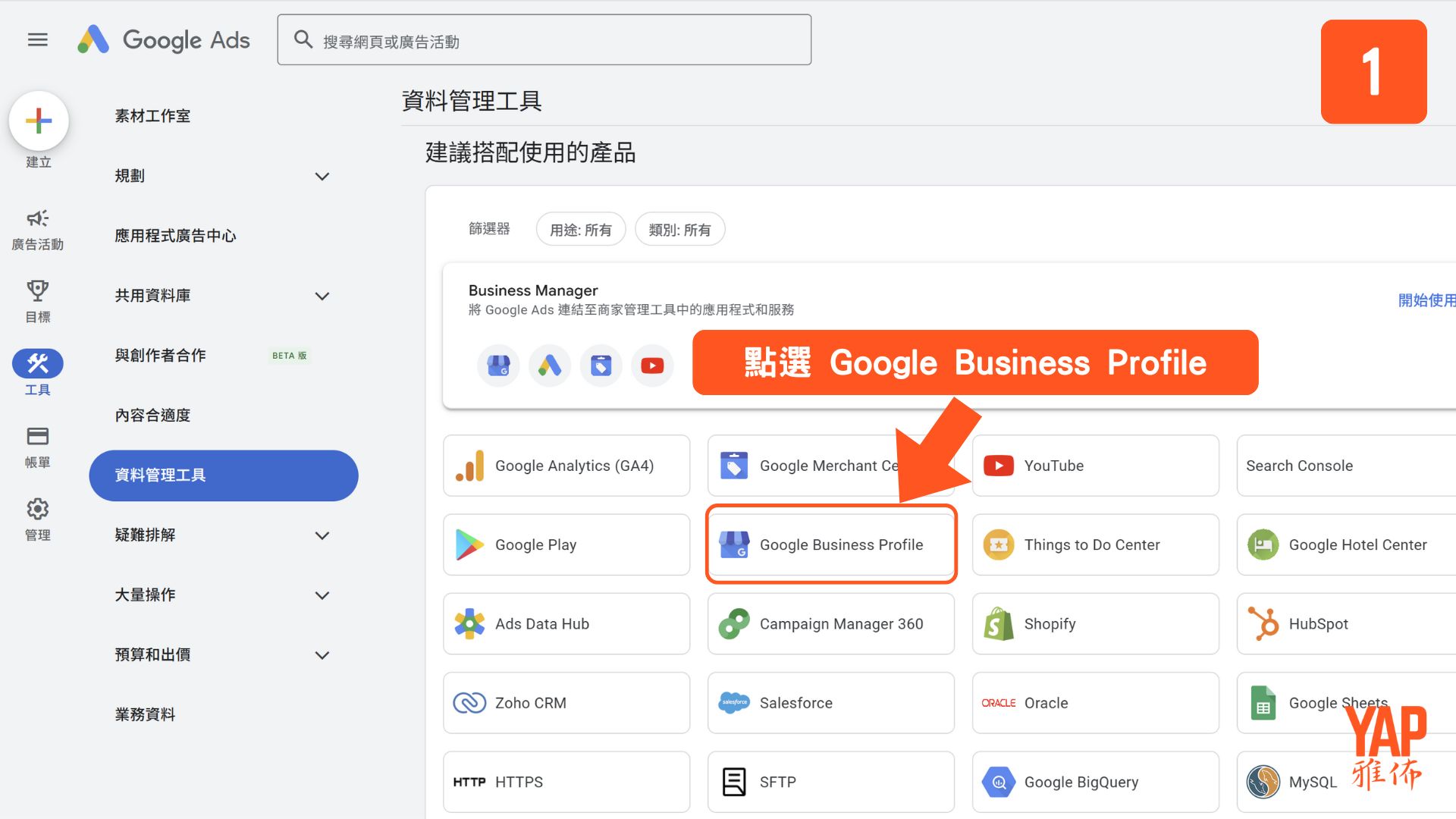
進入 Google Ads →【工具】→【資料管理工具】→【1. 點選Google Business Profile 商家檔案】,並依下圖指示完成連結。
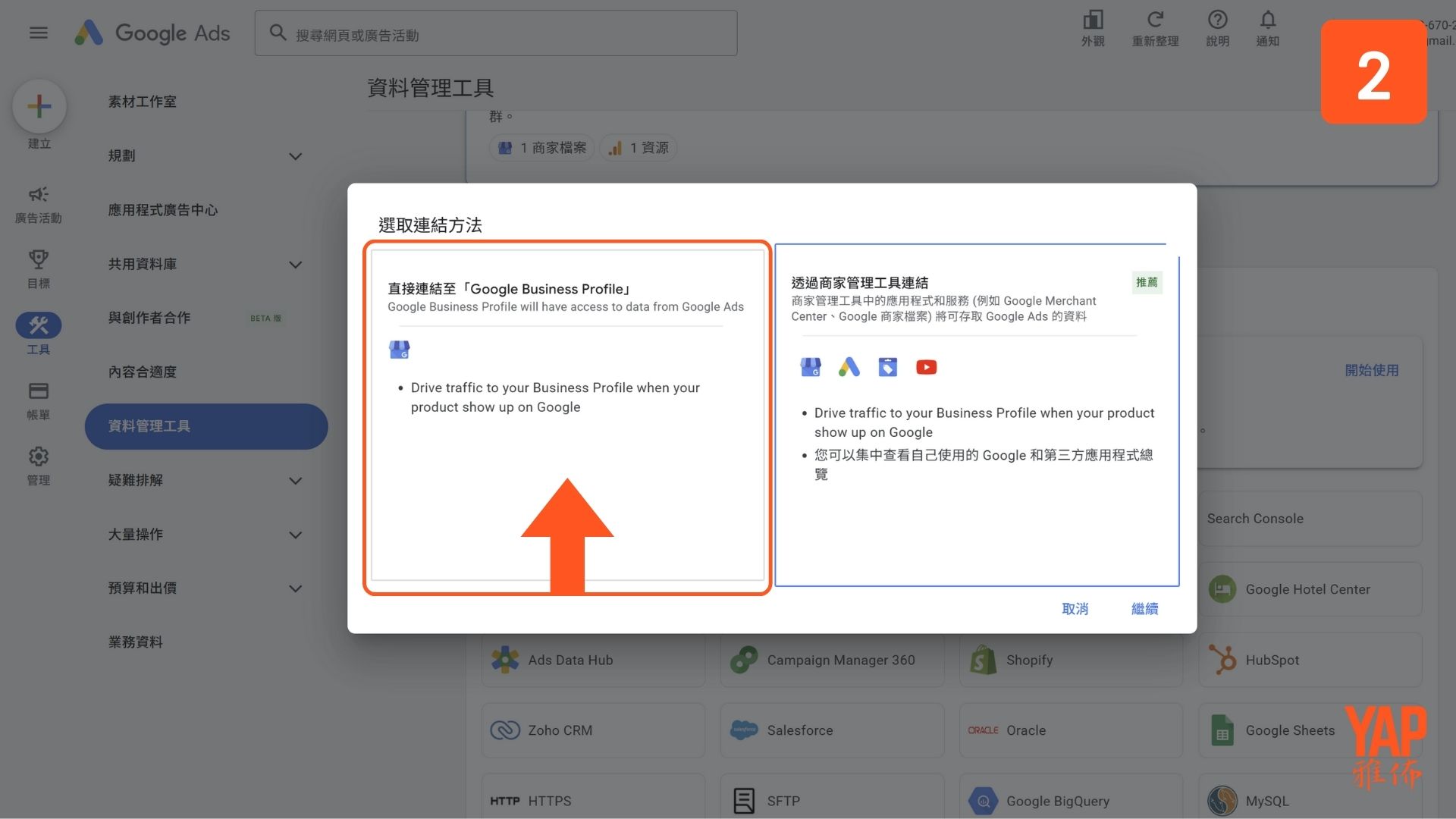
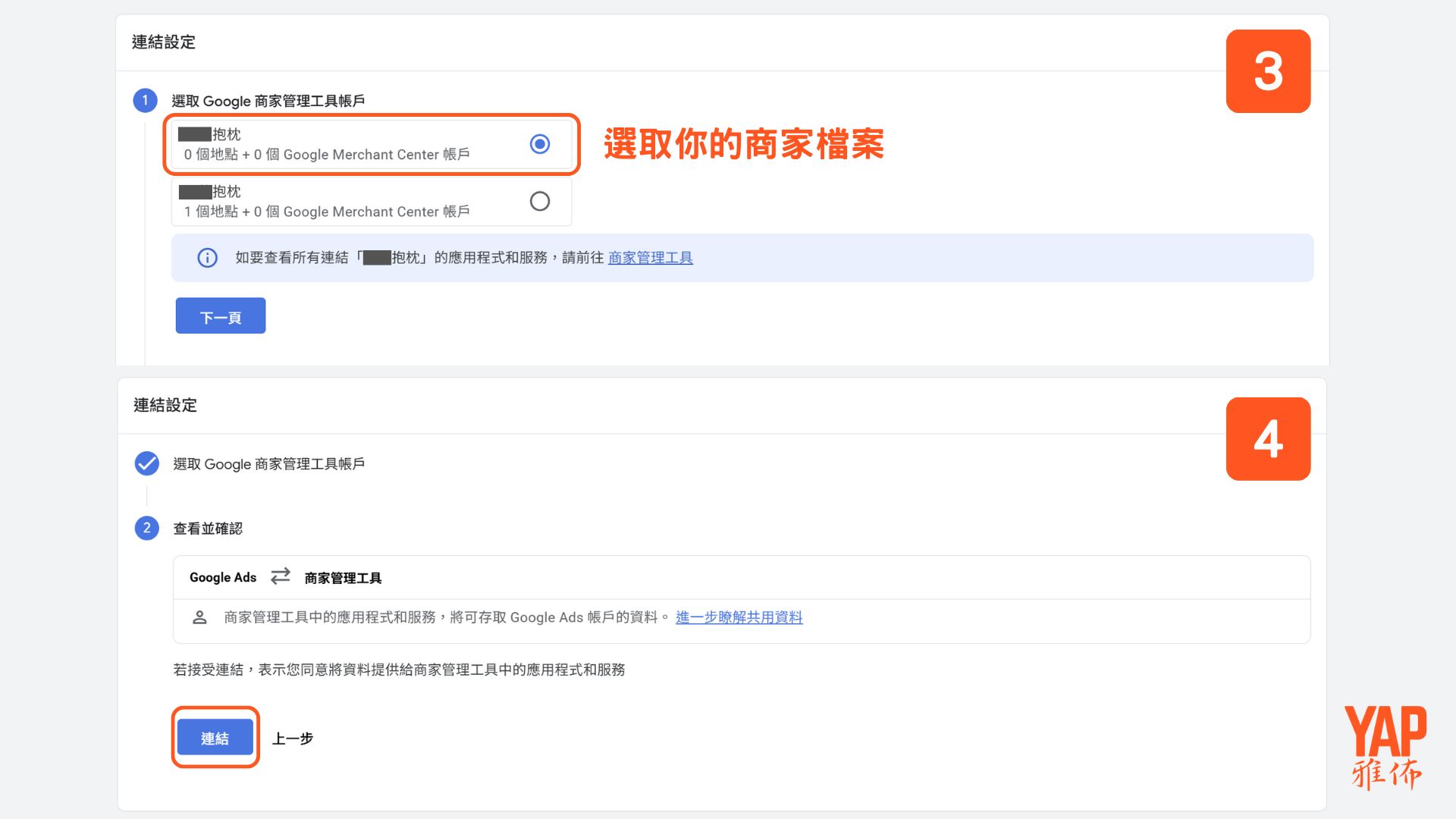
接下來這一步你會看到兩個選項,這兩種連結方法有什麼差別?該怎麼選?
差別主要在「連結的範圍」:
- 左邊|直接連結 Google 商家檔案
只連結 Google 商家檔案,用於顯示地址與地圖資訊 - 右邊|透過商家管理工具連結
可能會連動 Merchant Center,讓系統拿商品資訊(如產品目錄、價格、庫存)來投放廣告
我們會建議選左邊–直接連結 Google 商家檔案,
這樣設定較單純、具體,可以確保廣告只使用你的地址、電話與營業時間,
避免顯示不相關內容,例如帳戶裡的商品有其他品牌或不是你現在要推的內容,
等未來真的需要推商品,再連結 Merchant Center即可。
方法2. 透過「素材資源」連結
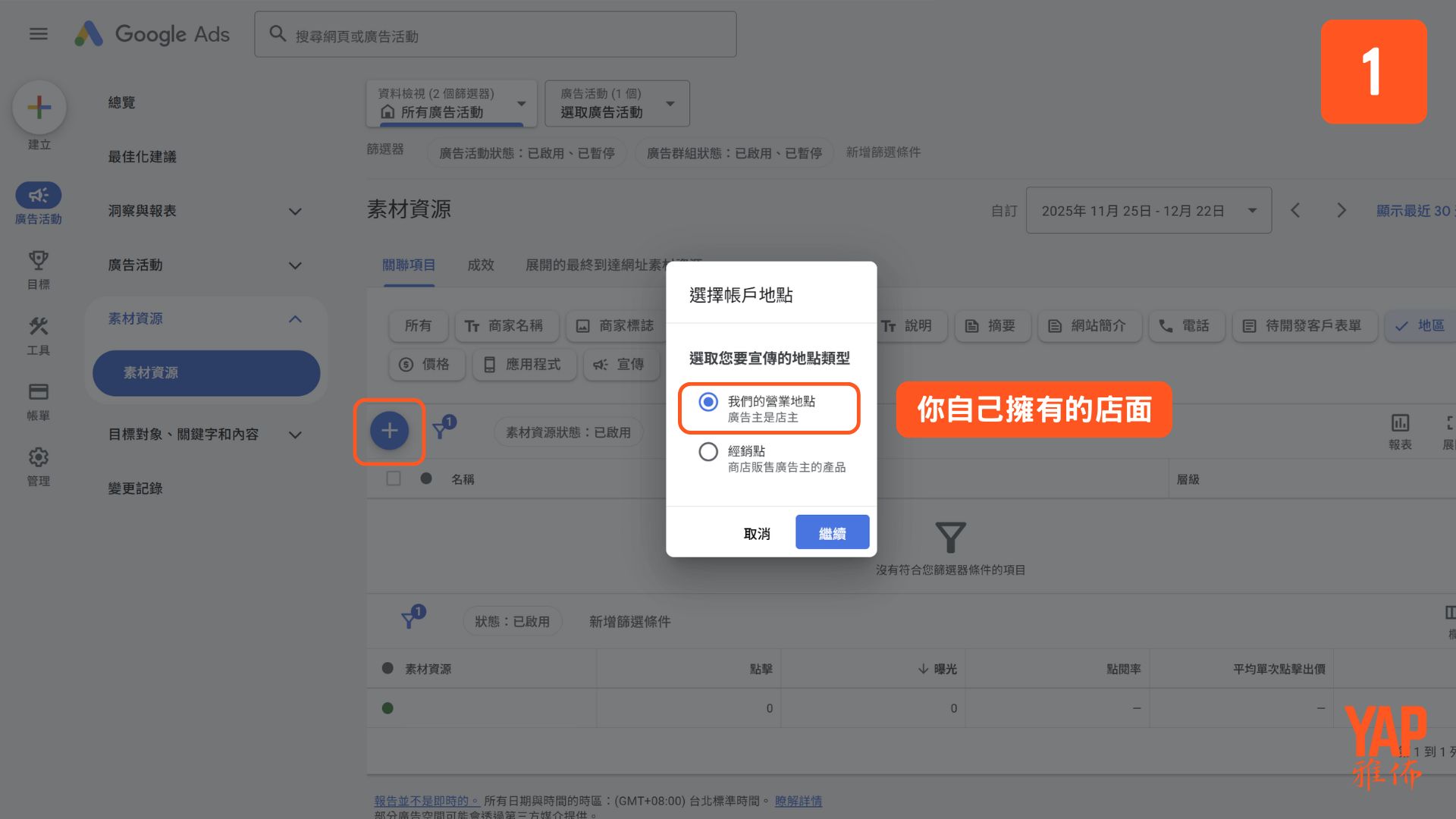
進入 Google Ads →【廣告活動】→【素材資源】,點選「+」→【地區】,
系統會請你選擇「帳戶地點類型」,請點選【我們的營業地點】
這兩個選項的差別:
1. 【我們的營業地點】→ 你自己經營、有管理權限的門市或據點,會直接連結你的 Google 商家檔案,廣告會顯示你的店家地址與地圖資訊
2. 【經銷點】→ 你不是這些店面的擁有者,廣告會顯示別人的店面,但有在賣你的產品或服務
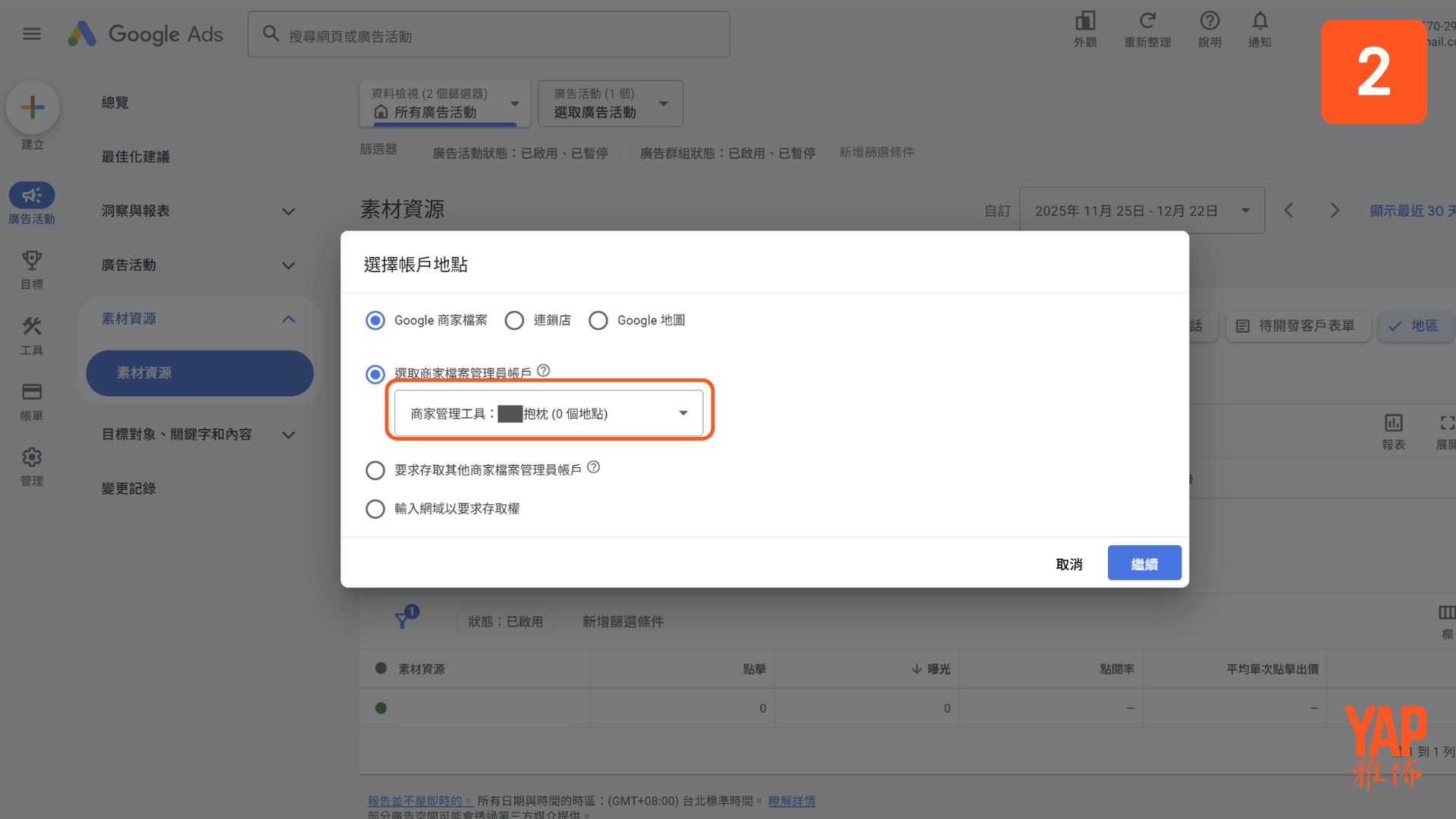
選擇你管理的商家檔案並點選「繼續」,
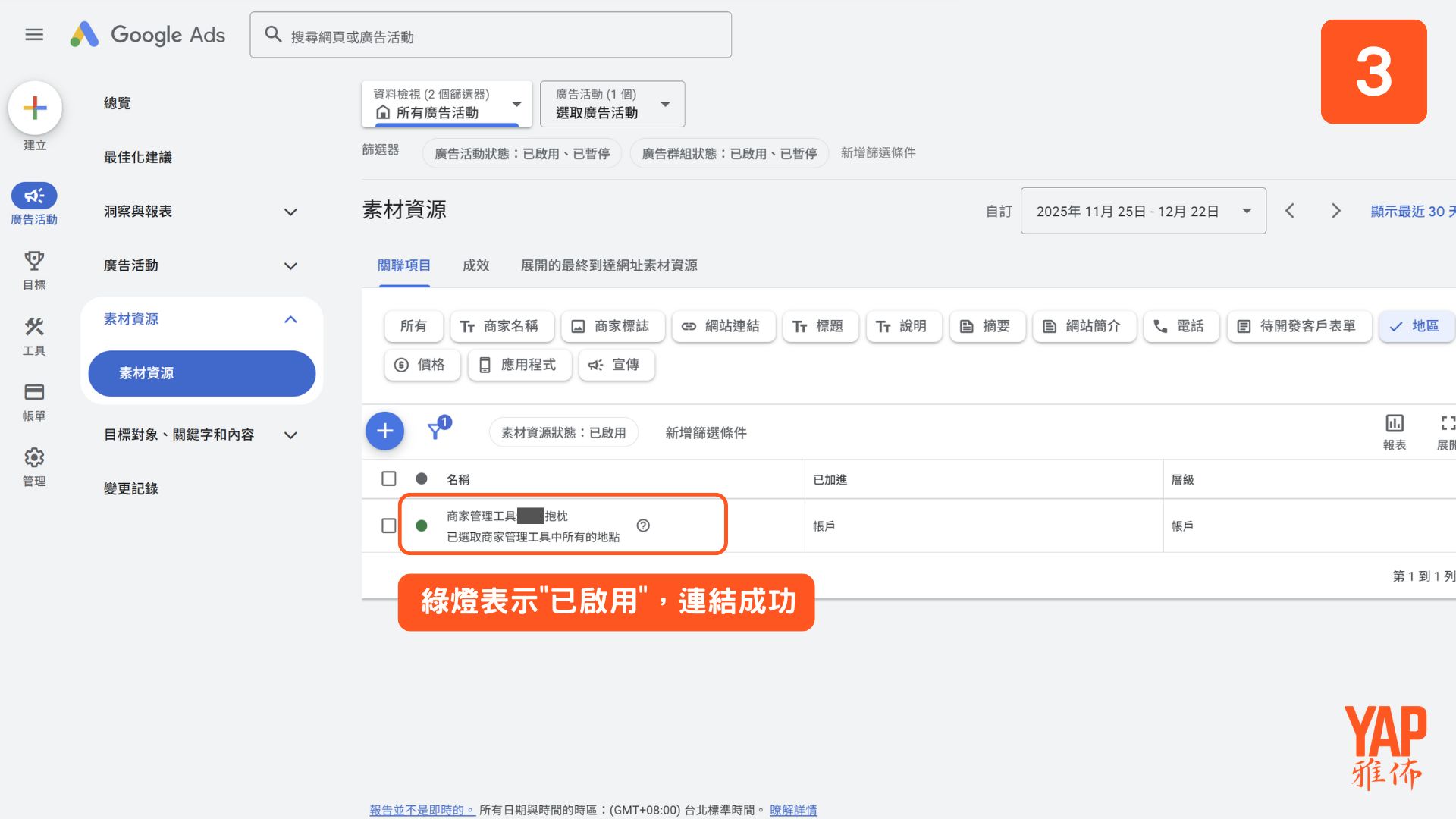
看到狀態顯示綠燈「已啟用」即完成連結。
特別提醒:(新帳號常見)
新建的帳號若尚未建立任何廣告活動,後台可能暫時看不到「素材資源」,
只要先建立一個基本廣告活動,就會看到「素材資源」的選項。
三、新手最常遇到的2個卡關問題
- 商家檔案與 Google Ads 不是只能一對一
一個 Google 商家檔案可以連結多個 Google Ads 帳戶;同樣的,一個 Google Ads 帳戶也能連結多個商家檔案(例如多家分店或連鎖門市) - 剛連結成功或修改後,需要時間同步
成功連結 Google Ads 與商家檔案,或是在商家檔案中修改地址、地點等資訊後,
系統通常需要一點時間同步,最長可能需要約 24 小時 才會反映在 Google Ads 中。
總結來說,連結Google ads帳號和商家檔案的目的,是讓你的廣告具備「顯示地圖與地區資訊」的條件,提升被點擊與到店的可能性!
連結設定完成後,廣告是否顯示地區資訊,Google仍會依搜尋情境與在地需求判斷。
如果你希望在關鍵字、預算與在地曝光策略上更精準,也可以考慮交由專業且熟悉 Google 廣告投放的YAP雅佈團隊協助!